반응형
📱 스마트폰에서 ADB 오류? 어플 구버전으로 해결하는 방법 (갤럭시 무음 설정 캠성 설치용)
갤럭시 Z폴드7, Z플립7 등 최신 모델에서 카메라 무음 설정(캠성 설치)을 진행하려면,
스마트폰에서 직접 ADB 명령을 실행해주는 ADB 어플(앱) 이 필요합니다.
하지만 최근 One UI 8 기반에서는 ADB 앱 최신 버전 사용 시 "기기 인식 오류", "libfs64.so" 관련 오류가 발생하며 설치가 막히는 경우가 있습니다.
❗ 대표적인 오류 메시지:
"libfs64.so: no devices/emulators found"
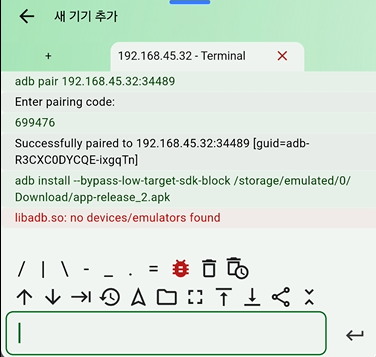
이 글에서는 스마트폰 ADB 앱의 구버전을 통해 이 오류를 해결하는 방법을 상세히 안내해드릴게요!
🔍 왜 최신 ADB 어플에서 오류가 날까?
- 최신 갤럭시 기종 (Z폴드7, S25 등)은 시스템 보안 강화로 인해
- ADB 앱 최신 버전이 제대로 작동하지 않거나, 기기를 인식하지 못하는 경우가 많습니다.
- 특히 Android 14 기반 One UI 8에서는 시스템 구조 변화로
- ADB 앱에서 디바이스 접근 자체가 막히는 경우가 발생합니다.
✅ 해결 방법: ADB 앱 구버전(3.7.1) 설치하기
🔗 ADB 앱 3.7.1 구버전 다운로드
- 아래 링크에서 APK 파일을 다운로드하세요:
- 👉 ADB Shell 구버전(3.7.1) 다운로드
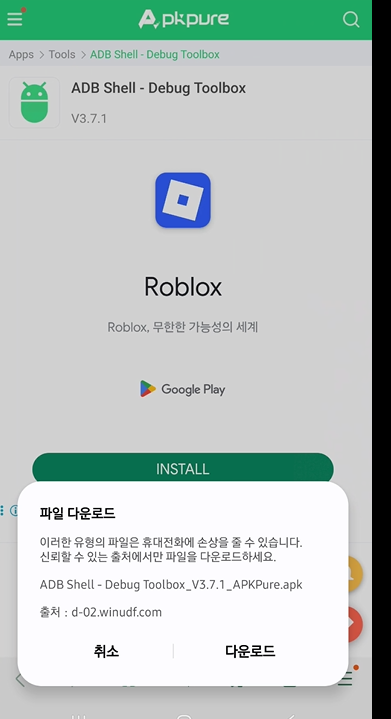
- 다운로드가 되지 않거나 열리지 않는다면:
- [공유] → [기본 브라우저로 열기] 로 시도
- 파일명 또는 경로는 변경하지 마세요!
- 기존에 ADB 앱 최신 버전이 설치되어 있었다면
→ 반드시 삭제 후 구버전 설치

⚙️ 구버전 ADB 어플 설치 시 주의사항
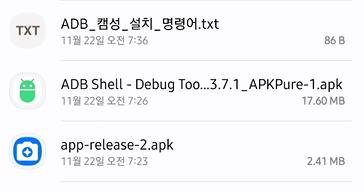
- 다운로드 후 ‘내 파일’ 앱에서 APK 실행
- “Play 프로텍트 차단됨” 등의 경고가 뜰 경우
- → [세부정보 보기] → [무시하고 설치하기] 선택
- 설치 완료 후 앱을 열고도 초기 실행 시 권한 팝업이 뜨면
- → 모두 허용 또는 계속하기 클릭

📡 무선 디버깅과 연동 준비
구버전 ADB 앱이 정상 설치되었다면, 이제 무선 디버깅을 통해
PC 없이도 직접 명령어를 입력하여 캠성 설치가 가능합니다.
- 스마트폰 설정 > [휴대전화 정보] > [소프트웨어 정보]
→ [빌드 번호] 연속 터치 → 개발자 옵션 활성화 - [개발자 옵션] 진입 → [무선 디버깅] ON
- 앱 내에서 [페어링 코드로 기기 연결]
→ 자동으로 IP 주소, 포트, 페어링 코드가 표시됨
→ ADB 앱 내에 해당 값들을 정확히 입력 - 연결 후 “Successfully paired” 메시지 확인!
💡 캠성 APK 설치 명령어 입력
페어링이 완료되면, 아래 명령어를 그대로 입력하세요:
adb install --bypass-low-target-sdk-block /storage/emulated/0/Download/app-release.apk- 입력이 불편할 경우, 텍스트 파일에 복사해둔 명령어를 붙여넣기하면 됩니다.
- 설치 중 ‘안전하지 않은 앱 차단됨’ 경고가 뜨면
→ [무시하고 설치하기] 선택
🎉 마무리: 캠성 설치 후 카메라 무음 설정 OK!
이제 캠성 앱을 실행하면 스위치 버튼 하나로 카메라 무음 설정이 가능합니다.
- 진동 모드나 무음 모드에서만 완전 무음 작동
- 자물쇠 기능을 통해 재부팅 후에도 무음 상태 유지
- 기기 변경 전까지는 다시 설정할 필요 없이 계속 사용 가능!
📎 전체 설치 가이드 보기
👉 갤럭시 카메라 무음 설정 소리 끄기 방법 안됨? ADB 오류 & 캠성 설치 완벽 가이드 (ft. Z폴드7 One UI 8)
혹시 ADB 앱 설치나 캠성 설치 중 오류가 있다면 댓글로 남겨주세요!
최대한 빠르게 답변드릴게요 😊
반응형
'IT정보' 카테고리의 다른 글
| 갤럭시 카메라 소리 무음 설정법 – 캠성 설치(참고영상포함) (0) | 2025.11.23 |
|---|---|
| 윈도우11 설치 안 되는 이유, 요구사항 충족 해결법|TPM 2.0 , 보안부팅 B360M (0) | 2025.10.09 |
| 카카오톡 자동 업데이트 끄기 설정법 총정리 (0) | 2025.09.27 |
| 자녀 스마트폰 관리와 위치추적, 꼭 필요한 어플 TOP 5 (0) | 2025.01.16 |
| Claude로 만들어본 D-day 계산기 (1) | 2024.12.19 |

